

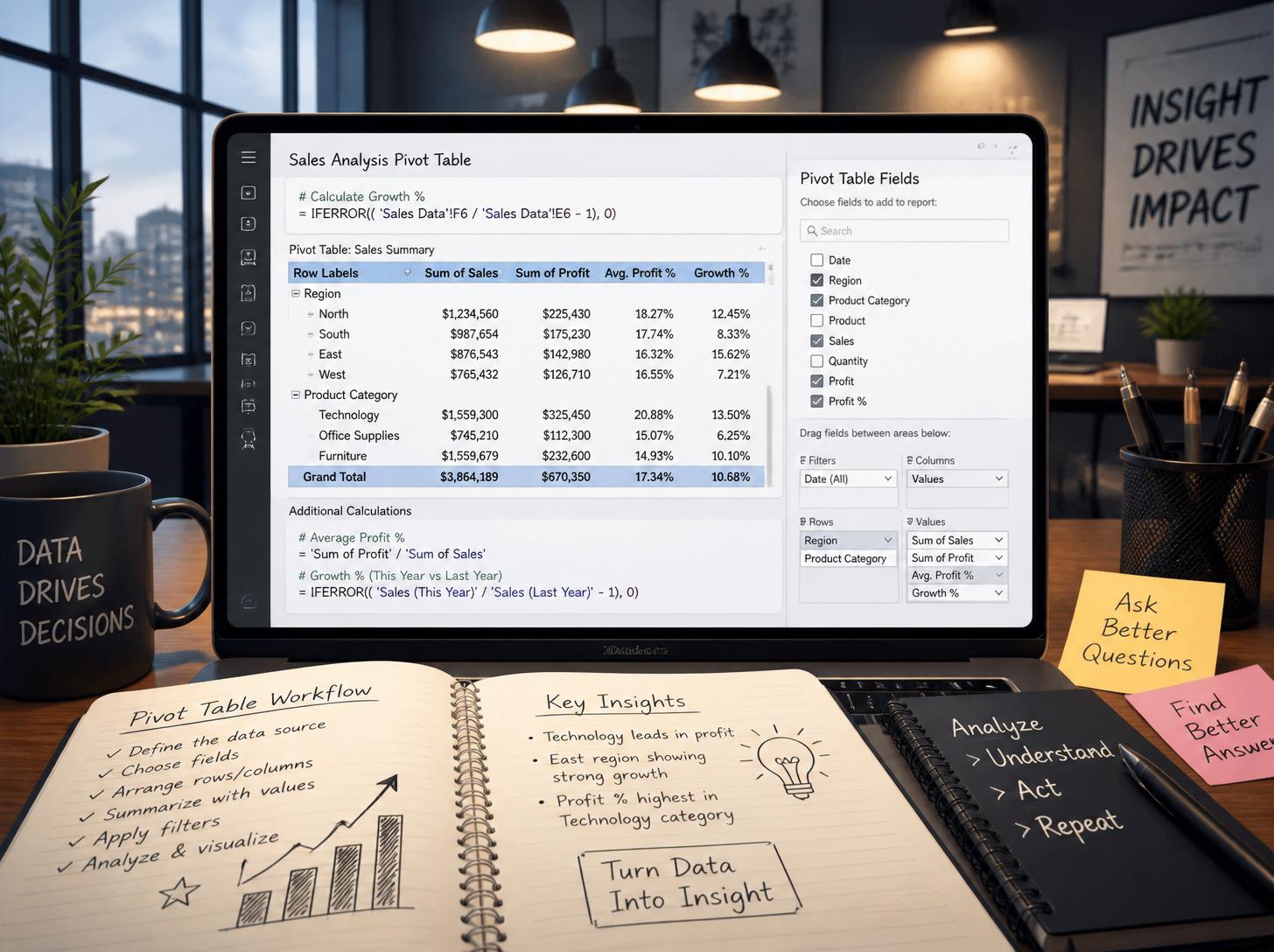
Imagina este escenario, que probablemente te resulte dolorosamente familiar: Son las 16:30 horas del último viernes del mes. Estás a punto de apagar tu computadora para disfrutar del fin de semana cuando tu jefe o el gerente comercial se acerca a tu escritorio con una memoria USB o te envía un correo electrónico adjuntando un archivo pesado.
“Juan, aquí tienes la base de datos con todas las ventas del año. Son unas 45.000 filas. Necesito que me prepares un reporte para la reunión de directorio de las 18:00 horas. Quiero saber cuánto vendió cada sucursal, cuál fue nuestro producto estrella en cada trimestre y qué vendedor superó su meta”.
Si no dominas las herramientas adecuadas, en ese preciso instante sientes que el mundo se te viene abajo. Tu mente empieza a calcular el trabajo manual: usar filtros, sumar celdas una por una con la calculadora, copiar y pegar resultados en otra hoja, rezar para no haber omitido ninguna fila y repetir el proceso por cada sucursal y por cada vendedor. Es una tarea que, hecha a mano, te tomaría fácilmente tres o cuatro horas. Vas a perderte la cena del viernes.
Pero, ¿qué pasaría si te dijera que ese mismo reporte, con ese mismo nivel de detalle que tu jefe te está exigiendo, se puede armar de manera impecable y exacta en literalmente menos de dos minutos?
No necesitas aprender a programar, ni instalar un software de miles de dólares, ni ser un genio de las matemáticas financieras. Solo necesitas dominar la herramienta más poderosa, subestimada y temida del mundo administrativo: las Tablas Dinámicas en Excel.
Hoy vamos a quitarle el misticismo a esta función. Te explicaré con lenguaje para “mortales” qué son, por qué cambiarán tu vida laboral para siempre, y cómo puedes resumir un año entero de datos caóticos haciendo tan solo 3 clics.
1. ¿Qué son realmente las Tablas Dinámicas en Excel? (La metáfora del caleidoscopio)
La razón por la que tantas personas le tienen pánico a las tablas dinámicas es por su nombre. Suena a algo complejo, a ingeniería de datos o a física cuántica. Pero el concepto detrás de ellas es maravillosamente simple.
Imagina que tu base de datos original (esa sábana interminable de 45.000 filas llenas de fechas, nombres y montos en guaraníes) es una gran caja de piezas de Lego desordenadas en el piso. Hay piezas rojas, azules, grandes, pequeñas, ruedas y ventanas. Verlas todas tiradas en el piso no te dice nada, es solo caos y desorden visual.
Una Tabla Dinámica es como un ente organizador mágico. Tú le dices: “Oye, agrupa todas las piezas rojas en una esquina y dime cuántas son. Ahora, sepáralas por tamaño”. En un segundo, el caos se convierte en información estructurada.
En términos técnicos, una tabla dinámica (o Pivot Table, en inglés) es una herramienta que te permite resumir, calcular y analizar grandes volúmenes de datos de forma interactiva.
Piensa en ella como un caleidoscopio digital. No estás alterando, borrando ni modificando los datos originales (tus piezas de Lego siguen intactas). Simplemente estás girando el lente para ver la misma información desde diferentes ángulos. Un giro te muestra las ventas por vendedor; otro giro te muestra las ventas por mes; otro giro te muestra las devoluciones por ciudad. Todo esto sin escribir ni una sola fórmula matemática compleja.
2. El terror de la base de datos “sucia” (El paso previo obligatorio)
Antes de enseñarte los 3 clics mágicos, debemos hablar del error número uno que cometen los oficinistas y analistas principiantes.
Las tablas dinámicas son increíblemente inteligentes, pero tienen una regla inquebrantable: odian el desorden estructural. Si tu base de datos origen está “sucia”, tu tabla dinámica no funcionará, te mostrará errores o, peor aún, te dará sumas incorrectas que te harán pasar un mal rato frente al directorio.
¿Qué significa tener una base de datos “limpia”? Para que Excel pueda hacer su magia, tu información debe cumplir estrictamente estas 4 reglas de oro:
Regla A: Títulos obligatorios
Cada columna debe tener un encabezado o título claro en la primera fila. Excel necesita saber cómo se llama cada tipo de dato (por ejemplo: “Fecha”, “Vendedor”, “Sucursal”, “Monto”). Si tienes una columna sin título, la tabla dinámica te arrojará un error y no te dejará avanzar.
Regla B: Cero celdas combinadas
A muchos les encanta combinar celdas para que su tabla se vea más “bonita” o para centrar un título gigante sobre varias columnas. ¡Prohibido! Las celdas combinadas confunden al motor de cálculo de Excel. Cada celda debe ser independiente.
Regla C: Sin filas ni columnas totalmente en blanco
Si en medio de tus 45.000 filas hay una fila completamente vacía, Excel pensará que ahí termina tu tabla y no leerá los datos que están por debajo. Asegúrate de eliminar cualquier fila o columna en blanco que interrumpa la continuidad de tus datos.
Regla D: Formato uniforme
Si en la columna de “Vendedor” a veces escribes “Juan Pérez”, otras veces “J. Pérez” y otras “juan perez” (con minúsculas y espacios extra), la tabla dinámica pensará que son tres personas diferentes y dividirá sus ventas. La consistencia en los datos es vital para un buen reporte.
3. Cómo crear tu primera Tabla Dinámica en 3 clics (El Tutorial)
Asumamos que tu base de datos ya está impecablemente limpia y organizada. Ahora sí, vamos a salvar tu viernes por la tarde. Aquí tienes los 3 pasos exactos para resumir toda esa información:
Clic 1: Seleccionar e Insertar
Haz clic en cualquier celda que contenga datos dentro de tu gran tabla (no hace falta que selecciones todo a mano, con hacer clic adentro es suficiente). Luego, ve a la pestaña superior que dice “Insertar” y haz clic en el botón grande que dice “Tabla Dinámica” (suele estar bien a la izquierda).
Clic 2: Elegir dónde ubicarla
Aparecerá un pequeño cuadro de diálogo preguntándote dónde quieres colocar este nuevo reporte. Por defecto, Excel te sugerirá “Nueva hoja de cálculo”. Déjalo así. Es la mejor práctica para no mezclar tu reporte limpio con la sábana de datos originales. Simplemente dale al botón de “Aceptar”.
Clic 3: Arrastrar y Soltar (La Magia)
Se abrirá una hoja nueva. A la izquierda verás un cuadro en blanco y a la derecha verás un panel llamado “Campos de tabla dinámica”. Este panel lateral es tu centro de mando.
En la parte superior del panel verás una lista con todos los títulos de tus columnas (Vendedor, Sucursal, Monto, etc.). En la parte inferior, verás cuatro cuadrados blancos: Filtros, Columnas, Filas y Valores.
Todo lo que tienes que hacer es arrastrar las palabras de arriba hacia los cuadrados de abajo. Es como un juego de niños.
- Si quieres saber cuánto vendió cada persona: Arrastra la palabra “Vendedor” al cuadrado que dice “Filas”. Automáticamente, a la izquierda de tu pantalla aparecerá una lista limpia y sin repetidos con todos tus vendedores.
- Ahora, arrastra la palabra “Monto” (o “Ingresos”) al cuadrado que dice “Valores”.
¡BUM! En ese microsegundo, Excel acaba de sumar los cientos de tickets individuales de cada persona y te muestra el total exacto que facturó cada vendedor en todo el año. Acabas de hacer en tres segundos el trabajo que a mano te hubiese tomado horas.
4. Casos de uso reales: Lo que puedes hacer cuando dominas el “Arrastrar y Soltar”
La verdadera potencia de las Tablas Dinámicas en Excel se revela cuando empiezas a jugar con los cuatro cuadrantes de tu centro de mando. Te permite responder preguntas de negocio complejísimas al instante. Veamos ejemplos que suceden a diario en las pymes y corporaciones paraguayas:
“¿Cómo fueron las ventas por mes en cada una de nuestras sucursales?”
Fácil. Arrastras “Meses” al cuadrado de Filas. Luego arrastras “Sucursales” al cuadrado de Columnas. Finalmente, arrastras “Monto” al cuadrado de Valores. Tienes un cuadro de doble entrada perfecto que compara Asunción, Ciudad del Este y Encarnación, mes a mes.
“Solo quiero ver los datos de los productos de la categoría ‘Tecnología'”
Tomas el campo “Categoría” y lo arrastras al cuadrado de Filtros. En la parte superior de tu hoja aparecerá un botón desplegable. Haces clic, eliges “Tecnología” y toda la tabla dinámica cambia instantáneamente para mostrarte solo los números correspondientes a ese rubro, ignorando el resto del inventario.
“¿Quién es mi mejor vendedor, ordenado de mayor a menor?”
Una vez que tienes tu tabla lista con los vendedores y sus totales, simplemente haces clic derecho sobre cualquiera de los números totales, vas a “Ordenar” y eliges “Ordenar de mayor a menor”. Ya tienes tu ranking de rendimiento listo para proyectar en la pantalla de la sala de reuniones.
5. Segmentación de Datos (Slicers): El botón mágico para impresionar a tu jefe
Si las tablas dinámicas te hacen trabajar más rápido, la Segmentación de Datos (conocida en inglés como Slicers) es lo que te hará ver como un verdadero mago de la informática y te posicionará para ese ascenso que estás buscando.
Cuando entregas una tabla dinámica tradicional, tu jefe tiene que andar haciendo clic en filtros pequeñitos para cambiar la vista. Si quieres subir el nivel de tu reporte y convertirlo en un Dashboard (Panel de Control) interactivo y visualmente atractivo, debes usar Slicers.
Con tu tabla dinámica seleccionada, ve a la pestaña superior “Análisis de tabla dinámica” y haz clic en “Insertar segmentación de datos”. Elige, por ejemplo, “Sucursal” y “Año”.
Aparecerán en tu pantalla unos botones grandes, elegantes y flotantes. Ahora, cuando tu gerente quiera ver las ventas del año 2025 en la sucursal de Lambaré, no necesita saber usar Excel. Simplemente presiona el botón “2025” y el botón “Lambaré” en tu pantalla, y todos los números y gráficos vinculados se moverán solos como por arte de magia. Has transformado una aburrida hoja de cálculo en una aplicación interactiva.
6. El mito de que “Excel Avanzado es solo para financieros”
Existe una creencia muy peligrosa en el mundo corporativo: “Yo soy de Recursos Humanos, no necesito Excel avanzado”, o “Yo soy de Marketing, a mí háblame de creatividad, los números se los dejo al contador”.
Este es el camino más rápido hacia el estancamiento profesional. En la economía digital actual, los datos mandan en todos los departamentos.
- Si estás en Recursos Humanos, una tabla dinámica te permite cruzar la rotación de personal con los departamentos y las edades, detectando por qué se fuga el talento en el área de logística.
- Si estás en Marketing Digital, puedes exportar la sábana de datos de tus campañas de Meta Ads y usar tablas dinámicas para cruzar la inversión diaria con la edad de los compradores, descubriendo qué segmento demográfico te está dando el mejor Retorno de Inversión (ROI).
- Si eres un Diseñador Freelance, puedes usar tablas dinámicas para categorizar tus ingresos, calcular cuántas horas le dedicaste a cada cliente y determinar qué tipo de proyectos son los que realmente pagan tus cuentas a fin de mes.
Las tablas dinámicas no son matemáticas; son lógica organizativa. Son para cualquier persona que necesite tomar decisiones informadas sin perder su valioso tiempo.
Tu tiempo vale demasiado como para seguir sumando a mano
Sobrevivir en el entorno laboral de hoy no se trata de quién trabaja más horas o quién se queda hasta más tarde en la oficina. El éxito profesional pertenece a quienes saben usar la tecnología para multiplicar su eficiencia.
Ser la persona que tarda tres horas en armar un reporte te convierte en un empleado reemplazable. Ser la persona que puede absorber una base de datos caótica de 100.000 filas y entregarle al directorio una respuesta precisa en 45 segundos, te convierte en un pilar indispensable para la empresa.
Dominar las Tablas Dinámicas es el puente que separa a un operador básico de un analista estratégico. Y lo mejor de todo es que este conocimiento es el escalón previo y necesario si alguna vez decides dar el gran salto hacia plataformas de Inteligencia de Negocios a gran escala.
En el Instituto de Diseño y Tecnología (IDT), conocemos de primera mano lo que las empresas paraguayas y multinacionales exigen en sus pruebas técnicas de contratación. A través de nuestro curso de Excel Avanzado, te llevamos más allá de la simple teoría. Con casos prácticos reales, aprenderás a limpiar datos, a crear cruces complejos con BUSCARX, a dominar las tablas y gráficos dinámicos, y a automatizar tu rutina para que tú controles a la planilla, y no la planilla a ti.
Deja de sumar columnas manualmente y empieza a analizar el futuro de tu negocio.
Más temas que te pueden interesar:
- Si sufres cada vez que intentas cruzar datos de dos planillas distintas, es hora de decirle adiós a tu vieja fórmula leyendo sobre Jubila al BUSCARV: Por qué la función BUSCARX es la nueva reina de Excel.
- ¿Sientes que tus habilidades en Excel llegaron a un límite y necesitas procesar millones de datos en tiempo real? Analiza nuestra guía Power BI vs Excel: ¿Cuándo necesitas dar el salto al análisis de datos profesional?.
- Si además de armar tablas dinámicas tienes que hacer el mismo procedimiento repetitivo todos los días, descubre cómo un robot puede hacerlo por ti en la Introducción a las Macros en Excel: Automatiza tu trabajo de horas en un solo clic.
- Convierte tus nuevos conocimientos en una herramienta de presentación infalible entendiendo Storytelling con Datos: Por qué tu gerente ignora tus gráficos de Power BI y cómo solucionarlo.