

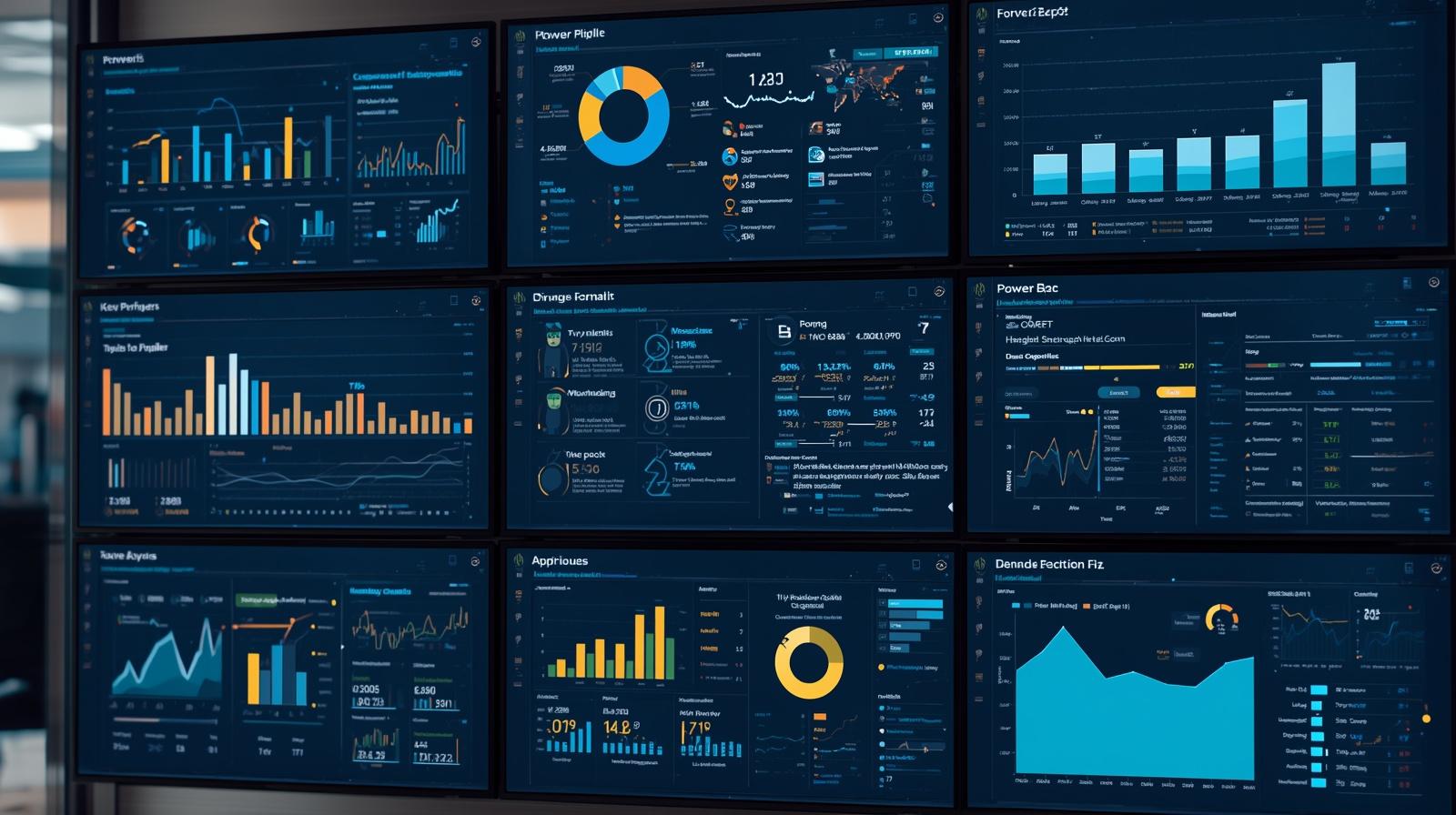
Es el día 5 del mes. El directorio de la empresa está reunido esperando el reporte comercial. El gerente de ventas proyecta en la pantalla una planilla de Excel infinita, con miles de filas en letra tamaño 9 y un par de gráficos de torta estáticos.
Alguien de la mesa directiva hace una pregunta vital: “¿Por qué bajaron las ventas en la sucursal de Ciudad del Este durante la segunda quincena?”. El gerente duda, anota la pregunta en su cuaderno y responde: “Voy a cruzar los datos con el inventario y les envío la respuesta por correo esta tarde”.
En el mundo de los negocios actuales, una respuesta que llega tarde es una respuesta inútil. Si tu empresa sigue analizando el rendimiento comercial mirando por el espejo retrovisor con reportes manuales que tardan días en armarse, tu competencia (que ya usa análisis de datos en tiempo real) te está ganando la partida.
Estamos en la era de la Inteligencia de Negocios (Business Intelligence). Las empresas en Paraguay ya no sufren por falta de datos; de hecho, tienen demasiados. Sufren de “infoxicación”. El reto actual no es registrar la venta, es entenderla. Hoy te mostraremos cómo Microsoft Power BI transforma montañas de datos aburridos en los 3 Dashboards (paneles visuales) obligatorios que todo equipo de ventas necesita para dejar de adivinar y empezar a facturar.
1. El problema de “Medir Todo” (El cementerio de los datos)
Uno de los errores más comunes cuando una empresa implementa un sistema de facturación o un CRM es querer medir absolutamente todo. Se crean paneles llenos de cien indicadores que nadie entiende y que, al final, nadie mira.
La regla de oro de un analista de datos profesional es: “Si un indicador no te empuja a tomar una decisión, es un indicador inútil”.
Un verdadero Dashboard en Power BI no es un basurero de gráficos bonitos. Es un panel de control interactivo diseñado para responder a preguntas de negocio específicas en menos de 5 segundos. Para lograr esto, debes enfocarte en los KPIs (Indicadores Clave de Rendimiento) correctos.
Si lideras un equipo o si eres el analista encargado de presentar la información, aquí tienes los 3 paneles exactos que debes construir.
2. Dashboard 1: El Termómetro Ejecutivo (Visión General)
Este es el panel que el dueño de la empresa o el Gerente Comercial debe abrir todas las mañanas en su celular o iPad mientras toma su primer café. No tiene detalles aburridos; te dice exactamente si el barco se está hundiendo o si va a toda velocidad.
¿Qué preguntas responde al instante?
- ¿Cuánto facturamos hoy, en lo que va del mes y en el año acumulado (YTD)?
- ¿Estamos por encima o por debajo de la meta presupuestada?
- ¿Cómo se compara este mes con el mismo mes del año pasado?
Los visuales clave en Power BI:
- Tarjetas de KPI: Números gigantes en la parte superior que muestran la facturación total, con un pequeño porcentaje en verde (si subió) o rojo (si bajó).
- Gráfico de Medidor (Gauge): Una aguja de velocímetro que muestra qué tan cerca está la empresa de alcanzar la cuota de ventas mensual.
- Mapa Interactivo: Un mapa de Paraguay con burbujas sobre Asunción, Encarnación o Coronel Oviedo. Si la burbuja es roja, las ventas están cayendo ahí. Al hacer clic en esa ciudad, todo el resto del panel se filtra automáticamente para mostrar los datos exclusivos de esa zona.
3. Dashboard 2: El Rayos X de Rentabilidad y Productos
Vender mucho no siempre significa ganar dinero. A veces, el producto estrella de la empresa es el que genera pérdidas ocultas por altos costos operativos o descuentos excesivos. Este segundo panel es para el Gerente de Producto o de Marketing.
¿Qué preguntas responde al instante?
- ¿Cuáles son nuestros productos “Vaca Lechera” (los que más margen de ganancia dejan)?
- ¿Qué productos están estancados en el depósito hace más de 90 días?
- ¿Cuál es el margen de rentabilidad neto después de aplicar los descuentos promocionales?
Los visuales clave en Power BI:
- Gráfico de Dispersión (Scatter Chart): Muestra los productos en un cuadrante. Puedes ver fácilmente qué artículos tienen alto volumen de ventas pero bajo margen de ganancia, permitiendo tomar decisiones rápidas sobre subir precios o dejar de importarlos.
- Gráfico de Cascada (Waterfall): Te muestra cómo se va “desangrando” tu facturación bruta a medida que le restas los descuentos, devoluciones e impuestos, hasta llegar al número que realmente importa: tu ganancia neta.
- Tabla Matricial (Estilo Excel pero inteligente): Una lista del “Top 10 Peores Productos”, con formato condicional en rojo, que se actualiza sola cada noche.
4. Dashboard 3: El Rendimiento del Equipo (Gamificación)
Las ventas las hacen las personas. Este tercer panel es la herramienta táctica del líder del equipo para saber a quién felicitar, a quién capacitar y a quién despedir.
¿Qué preguntas responde al instante?
- ¿Quién es el vendedor con mayor tasa de cierre de la semana?
- ¿Cuántas llamadas, visitas o cotizaciones necesita hacer un vendedor para cerrar una venta (Tasa de Conversión)?
- ¿Quién está dando demasiados descuentos para poder llegar a su cuota?
Los visuales clave en Power BI:
- Gráfico de Barras Apiladas: Muestra a cada vendedor y desglosa sus ventas por línea de producto. Así descubres si “Juan” solo vende los productos baratos y fáciles, mientras “María” está logrando vender los contratos corporativos difíciles.
- Gráfico de Embudo (Funnel): Te muestra el viaje del cliente. ¿Cuántos “Leads” (contactos) entraron por WhatsApp? ¿A cuántos se les pasó presupuesto? ¿Cuántos compraron? Si notas que el embudo se achica drásticamente en el paso de “Presupuesto”, sabes que el problema de tu equipo no es la atención, es el precio o el cierre.
5. Caso Práctico Real: El fin de las reuniones improductivas
Pensemos en una importadora de electrodomésticos en Fernando de la Mora con un equipo de 15 vendedores de calle.
El escenario con Excel: Cada viernes a la tarde, los vendedores envían sus reportes por correo. La asistente comercial pasa el lunes entero copiando y pegando datos. El martes hay reunión de ventas. Se dan cuenta de que faltan datos de 3 vendedores. Toman decisiones basadas en la intuición o en quién gritó más fuerte en la sala.
El escenario con Power BI: La herramienta está conectada directamente a la base de datos del sistema contable (ej. SAP, Starsoft). Nadie tiene que enviar reportes manuales. El lunes a las 8:00 a.m., el gerente abre su Dashboard y ve que la línea de “Aires Acondicionados” cayó un 30% respecto al mes anterior. Hace dos clics interactivos en la pantalla y descubre que la caída proviene exclusivamente del vendedor asignado a la zona de Lambaré. La reunión de ventas ahora dura 15 minutos, es quirúrgica y va directo al problema: “¿Qué pasó en Lambaré y cómo lo solucionamos hoy?”. Ese es el poder del análisis en tiempo real.
6. Mini-Tutorial: Cómo solicitar un proyecto de BI en tu empresa
Si eres gerente y quieres esto, o si eres analista y quieres lucirte implementándolo, el error es empezar intentando conectar cables y bases de datos. Un proyecto de Power BI exitoso empieza con un lápiz y un papel.
- La Entrevista: Reúnete con los tomadores de decisiones. Pregúntales: “Si tuvieras una varita mágica y pudieras saber un solo dato sobre el negocio todos los días a las 7 a.m., ¿cuál sería?”.
- El Boceto (Wireframe): Dibuja en una pizarra blanca cómo debería verse la pantalla. Dónde irán los números grandes, dónde el gráfico de líneas, dónde los filtros de fecha.
- Mapeo de Datos: Una vez que sabes qué quieres ver, pregúntate: “¿Dónde vive esta información?”. ¿En el Excel de cobranzas? ¿En el sistema del mostrador? ¿En un Google Sheets de marketing?
- Transformación (Power Query): Usas el motor interno de Power BI para limpiar todos esos datos dispersos y unirlos en un “Modelo de Datos” unificado.
- Publicación: Creas los gráficos visuales hermosos y le das al botón de “Publicar”, enviando el tablero a la nube para que tu jefe lo vea en su teléfono con su cuenta de Microsoft.
7. Preguntas Frecuentes (FAQ) sobre Power BI Gerencial
¿Cuesta mucho dinero implementar Power BI en una empresa? Sorprendentemente, no. Power BI Desktop (el programa donde el analista crea y diseña los dashboards) es 100% gratuito. Solo se paga cuando necesitas compartir ese Dashboard en la nube de forma segura con otros directores de tu empresa. La licencia Power BI Pro cuesta apenas $10 dólares mensuales por usuario. Es una de las herramientas de software empresarial más económicas del mundo.
“Nuestro sistema ya tira reportes en PDF y gráficos. ¿Para qué usar Power BI?” Porque un PDF es “una foto muerta”. Si el PDF dice que vendiste 100 millones, y tú quieres saber qué porción de eso fueron ventas con tarjeta de crédito, no puedes hacerle clic al PDF. Tienes que ir a pedir otro reporte. En Power BI, haces clic en la barra del gráfico y el sistema responde y se filtra automáticamente (es interactivo).
¿Tengo que saber programación para hacer estos tableros? Para el 80% de las tareas de visualización, funciona igual que Excel: arrastrando, soltando y configurando propiedades. Sin embargo, para crear fórmulas avanzadas (como comparar las ventas de este martes con las del martes de hace un año exacto), necesitas aprender su lenguaje interno llamado DAX (Data Analysis Expressions). Si ya sabes hacer funciones complejas en Excel, la transición a DAX será muy natural para ti.
Tu empresa necesita un piloto, no un copiloto de datos
Tener datos almacenados en servidores no sirve de nada si no puedes extraer “Insights” (revelaciones estratégicas) de ellos. Las empresas que dominan su industria son aquellas que tienen la velocidad de detectar un problema en sus ventas el día martes y corregirlo el día miércoles.
Para lograr esto, el mercado paraguayo está buscando desesperadamente perfiles híbridos: profesionales que entiendan la lógica comercial de la empresa y que, a la vez, dominen las herramientas tecnológicas para visualizar la información.
En el Instituto de Diseño y Tecnología (IDT), nuestro curso certificado de Análisis de Datos con Power BI te enseña desde la extracción y limpieza de datos crudos (Power Query) hasta la creación y publicación de Dashboards interactivos a nivel directivo.
Deja de presentar planillas interminables y empieza a dirigir el rumbo de tu empresa.
También puede interesarte:
- Antes de que Power BI pueda mostrarte gráficos hermosos, los datos deben estar limpios. Si la información comercial llega desordenada, la mejor manera de prepararla es aprender a usar Macros en Excel para automatizar la limpieza de tus planillas en segundos.
- Si la empresa tiene un ecosistema digital avanzado, uno de los embudos más importantes a medir en Power BI será la conversión directa por mensajería. Entiende cómo funciona este flujo leyendo sobre cómo se automatizan las ventas conectando herramientas web y WhatsApp.
- Para los gerentes de comercio electrónico, estos Dashboards son vitales para saber qué productos rotan. Sin embargo, para tener datos precisos de e-commerce, primero debes asegurar una base tecnológica sólida, evaluando cuál plataforma (WooCommerce o Shopify) te entrega las mejores métricas de rendimiento en Paraguay.