

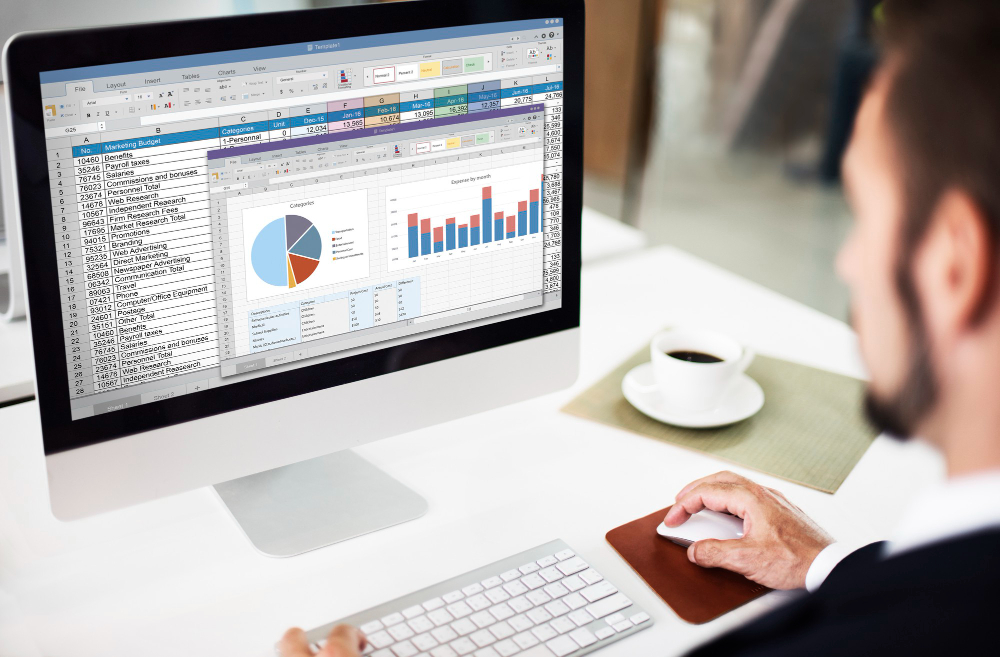
Revisa tu currículum un momento. ¿En la sección de habilidades informáticas pusiste “Nivel de Excel: Intermedio”?
Si es así, bienvenido al club del 90% de los postulantes. El problema es que para los reclutadores y gerentes de Recursos Humanos en Paraguay, “Excel Intermedio” muchas veces se traduce como “solo sabe hacer cuadros, pintar celdas de colores y usar la función SUMA”.
Cuando llegas a la prueba técnica de una entrevista para un puesto administrativo, financiero, comercial o de recursos humanos, te van a poner enfrente una base de datos real con 10.000 filas. Sumar celdas a mano no te va a salvar. Las empresas buscan profesionales que les ahorren tiempo y eviten errores humanos.
Si quieres dejar de ser un candidato más y convertirte en el profesional que toda oficina necesita, aquí tienes las 3 funciones de Excel Avanzado que debes dominar (y presumir) en tu próxima entrevista.
1. La herramienta obligatoria: BUSCARV (y el nuevo BUSCARX)
Si solo pudieras aprender una función avanzada en tu vida, tiene que ser esta.
Imagina que tienes una lista de 5.000 códigos de productos y tu jefe te pide que le pongas el precio y la descripción a cada uno. Hacerlo a mano te tomaría tres días enteros. Con la función BUSCARV (Buscar Vertical), le dices a Excel: “Toma este código, búscalo en esta otra base de datos gigante, y tráeme el precio exacto aquí”. Lo que iba a tomar tres días, lo resuelves en 5 segundos.
- Tip para la entrevista: Mencionar que dominas BUSCARV le demuestra al reclutador que sabes cruzar bases de datos sin cometer errores. Si además mencionas que sabes usar su versión moderna, BUSCARX, te ganarás el respeto instantáneo del evaluador.
2. El truco de magia: Tablas Dinámicas (Pivot Tables)
A los gerentes no les gusta ver hojas de cálculo interminables llenas de números; les gustan los resúmenes claros para tomar decisiones rápidas.
Las Tablas Dinámicas son exactamente eso. Te permiten tomar una base de datos cruda de ventas de todo el año y, con solo arrastrar y soltar un par de clics, convertirla en un reporte limpio que responde preguntas complejas: “¿Cuánto vendió cada vendedor por mes?” o “¿Qué sucursal fue la más rentable en el trimestre?”.
- Tip para la entrevista: El candidato que sabe resumir datos en una Tabla Dinámica demuestra capacidad de análisis empresarial, no solo de carga de datos. Es la habilidad número uno para aspirar a jefaturas.
3. Lógica pura: SUMAR.SI.CONJUNTO y CONTAR.SI.CONJUNTO
La función SUMA es para principiantes. En el mundo real, los datos tienen condiciones.
Tu jefe no te va a pedir “Suma todas las ventas”. Te va a pedir: “Suma todas las ventas, pero SOLO las de la sucursal de Asunción, que hayan sido pagadas con Tarjeta de Crédito y durante el mes de marzo”.
Para no volverte loco filtrando y sumando por partes, existen las funciones .SI.CONJUNTO. Estas te permiten aplicar múltiples filtros y condiciones matemáticas en una sola fórmula de manera automática.
- Tip para la entrevista: Dominar estas funciones lógicas demuestra que tienes un pensamiento estructurado y que puedes automatizar reportes diarios sin esfuerzo.
4. Caso Práctico Real: El “Terror” del cierre de mes
Para entender la urgencia de dominar estas herramientas, pongamos un escenario clásico que ocurre cada fin de mes en el 90% de las empresas comerciales en Paraguay: La conciliación bancaria.
Imagina que trabajas en el área administrativa de una distribuidora. El sistema de ventas te arroja un Excel con 2.000 facturas emitidas en el mes (con su número de factura y monto). Por otro lado, el banco te da otro Excel con 1.950 transferencias recibidas (con número de referencia y monto).
Tu jefe te pide verificar qué facturas no han sido pagadas.
- El empleado “Intermedio”: Imprime ambas hojas, toma un resaltador amarillo y empieza a buscar número por número, cruzando los datos a mano. Tarda dos días, le duele la cabeza y probablemente se salte 3 facturas por error humano.
- El empleado “Avanzado”: Abre ambos archivos, utiliza un BUSCARV para cruzar el número de factura del sistema con el reporte del banco, y le pide a Excel que le traiga el estado del pago. Luego, inserta una Tabla Dinámica para agrupar los saldos pendientes por cliente. Tarda exactamente 15 minutos y el margen de error es cero.
¿A cuál de los dos empleados crees que van a ascender?
5. Mini-Tutorial: Cómo dominar BUSCARV sin morir en el intento
Muchos le tienen terror a esta fórmula porque al verla escrita parece álgebra. Vamos a desglosarla para que veas lo simple que es la lógica detrás de =BUSCARV(A, B, C, D).
Excel te pide 4 instrucciones exactas. Imagina que quieres buscar el Precio de un Código de Producto:
- Valor_buscado (¿Qué estoy buscando?): Le dices a Excel a quién buscar. “Búscame este Código de Producto (Ej: Celda A2)”.
- Matriz_tabla (¿Dónde lo busco?): Le indicas en qué “barrio” o tabla de datos debe buscar. “Búscalo en la base de datos gigante que está en la Hoja 2”.
- Indicador_columnas (¿Qué dato quieres que te traiga?): Una vez que Excel encuentra el código, te pregunta qué información de esa fila quieres. Si en tu base de datos el Código está en la columna 1, el Nombre en la 2 y el Precio en la 3, aquí debes escribir un número: 3.
- Rango (¿Búsqueda exacta o aproximada?): Para temas financieros o de inventario, siempre quieres exactitud. Aquí debes escribir la palabra FALSO o el número 0.
La fórmula completa se vería así: =BUSCARV(A2, Hoja2!A:C, 3, FALSO). ¡Y listo! Al presionar Enter, el precio aparecerá mágicamente. Solo tienes que arrastrar la fórmula hacia abajo para aplicarla a tus 5.000 productos.
6. El Enemigo Silencioso: Los errores #N/D y #¡REF!
Cuando empiezas a usar fórmulas avanzadas, Excel te va a gritar con errores en mayúsculas. Un profesional no se asusta ante ellos, sabe leerlos y corregirlos.
- El error #N/D (No Disponible): Significa que Excel hizo su trabajo, buscó el dato por todas partes, pero simplemente no existe. Es útil para descubrir qué clientes no están en la base de datos o qué productos fueron eliminados del sistema.
- El error #¡REF! (Referencia no válida): Significa que borraste una columna o fila que la fórmula necesitaba para funcionar. Es como darle un mapa a alguien y luego borrarle la dirección de destino.
- El olvido de “Fijar Celdas” ($): Si arrastras una fórmula hacia abajo y de repente deja de funcionar, probablemente olvidaste “congelar” la matriz de búsqueda usando el símbolo de dólar (Ej: $A$1:$C$100). Si no lo haces, Excel irá bajando el área de búsqueda a medida que arrastras la celda. Presionar la tecla F4 te salvará la vida.
7. Preguntas Frecuentes (FAQ) sobre Excel en el Trabajo
¿Power BI va a reemplazar a Excel? No. Aunque Power BI (también de Microsoft) es el rey actual para hacer Dashboards (tableros visuales) impresionantes y manejar millones de filas, Excel sigue siendo la herramienta número uno para el análisis “rápido y sucio”, la carga de datos estructurados y los modelos financieros. Ambos conviven: limpias y calculas en Excel, y proyectas visualmente en Power BI.
¿Necesito aprender a programar Macros (VBA) para ser nivel Avanzado? Hace 10 años, la respuesta era sí. Hoy en día, no es estrictamente necesario. Herramientas modernas dentro del mismo Excel, como Power Query, te permiten automatizar la limpieza de datos y la unión de múltiples archivos sin escribir una sola línea de código complejo. Es mucho más rápido de aprender que las Macros tradicionales.
Yo uso Google Sheets o Excel para Mac, ¿me sirven estas fórmulas? ¡Totalmente! El 95% de las fórmulas lógicas, matemáticas y de búsqueda (como el BUSCARV, SUMAR.SI, etc.) funcionan exactamente igual en Google Sheets, en Excel para Windows y en Excel para Mac. Si aprendes la lógica en uno, dominas los tres.
Tu currículum necesita un respaldo real
Saber “un poco de Excel” ya no es suficiente para competir en el mercado laboral actual. Las empresas están basando todas sus decisiones en datos, y necesitan personal capacitado para manejarlos con agilidad.
No esperes a fallar en la prueba técnica para darte cuenta de que necesitabas actualizarte. En el Instituto de Diseño y Tecnología (IDT), te preparamos con nuestro curso de Excel Avanzado para que domines estas y muchas otras herramientas, dándote la seguridad necesaria para exigir un mejor salario.
Deja de sumar a mano y empieza a trabajar de forma inteligente.